
Tin Tức
Kết nối lại camera không dây khi thay đổi mật khẩu bộ phát wifi
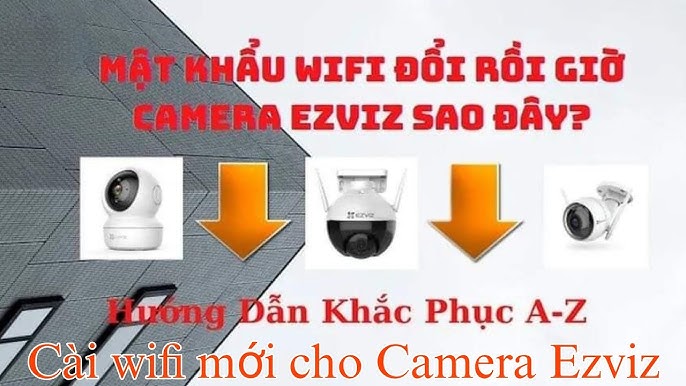
(Imou – Ezviz – KBVision – Dahua – Hikvision)
Áp dụng khi thay đổi mật khẩu Wi-Fi, đổi modem/router, hoặc camera báo offline do mất kết nối mạng.
1. Nguyên tắc chung trước khi kết nối lại
Trước khi đi vào từng hãng, cần nắm vài nguyên tắc “xương sống” sau:
- Camera chỉ nhớ Wi-Fi cũ, khi mật khẩu thay đổi → bắt buộc cấu hình lại
- Hầu hết camera chỉ hỗ trợ Wi-Fi 2.4GHz
→ Không dùng Wi-Fi 5GHz hoặc Wi-Fi gộp băng tần - Điện thoại cấu hình camera phải kết nối cùng Wi-Fi với camera
- Camera cần:
- Có nguồn ổn định
- Được reset đúng cách (giữ nút reset 5–15 giây tùy hãng)
👉 Nếu làm sai bước reset, camera không vào chế độ ghép nối được.
CHÚ Ý: Trước khi thao tác cần phải xác định rõ thương hiệu camera, áp xem giám sát, bắt buộc phải xoá hoặc gỡ thiết bị đang còn trên ứng dụng, để lúc cài đặt không cảnh báo bị dính tài khoản ( xem như là cài mới lại từ đầu mua sản phẩm)
2. Hướng dẫn theo từng thương hiệu
Quét mã QR trên thiết bị ( tem nhãn có mã qr)
🔹 Camera IMOU (Dahua Consumer)
Ứng dụng: IMOU Life
Các bước cơ bản:
- Cắm nguồn → giữ nút RESET 5–10 giây đến khi nghe “reset successful”
- Mở app IMOU Life → dấu “+” → Thêm thiết bị
- Quét mã QR hoặc chọn model
- Chọn Wi-Fi → nhập mật khẩu mới
- Chờ camera phát tiếng “Wi-Fi connected”
Lỗi hay gặp:
- Không nghe tiếng reset → reset chưa đúng
- Wi-Fi có dấu tiếng Việt hoặc ký tự đặc biệt
🔹 Camera EZVIZ
Ứng dụng: EZVIZ
Cách kết nối:
- Reset camera (giữ nút reset 10–15 giây)
- App EZVIZ → Add Device
- Quét QR trên thân camera
- Chọn Wi-Fi → nhập mật khẩu
Lưu ý kỹ thuật:
- EZVIZ rất kén Wi-Fi yếu
- Không cấu hình khi sóng Wi-Fi < 2 vạch
🔹 Camera KBVISION
Ứng dụng: KBVIEW Lite / KBVIEW Plus
Cách làm:
- Reset camera
- Mở app → Thêm thiết bị
- Kết nối Wi-Fi qua mã QR hoặc hotspot
- Đặt lại mật khẩu Wi-Fi
Lưu ý:
- Một số model cần cắm dây LAN tạm để cấu hình Wi-Fi
- Dễ lỗi nếu modem chặn DHCP
🔹 Camera DAHUA
Ứng dụng: DMSS
Quy trình:
- Reset camera
- App DMSS → Add Device
- Chọn Wi-Fi → nhập mật khẩu
- Chờ xác nhận kết nối
Khuyến nghị:
- Camera Dahua dòng cao nên cấu hình ban đầu bằng dây mạng
- Phù hợp cho người có kiến thức mạng cơ bản
🔹 Camera HIKVISION
Ứng dụng: Hik-Connect
Cách kết nối:
- Reset camera
- Mở Hik-Connect → Add Device
- Kết nối Wi-Fi (QR / LAN / AP Mode)
Lưu ý quan trọng:
- Hikvision quản lý bảo mật chặt
- Dễ lỗi nếu:
- Quên mật khẩu admin
- Thay modem nhưng không đồng bộ lại hệ thống
👉 Trường hợp này nên gọi kỹ thuật.
3. Khi nào KHÔNG nên tự làm?
Bạn nên dừng lại và nhờ đơn vị chuyên môn hỗ trợ nếu gặp các tình huống sau:
- Camera không reset được
- Quên mật khẩu admin camera
- Hệ thống nhiều camera + đầu ghi
- Camera báo online nhưng không xem được
- Cần cấu hình:
- NAT / Port
- IP tĩnh
- Xem từ xa qua nhiều mạng
⚠️ Tự can thiệp sâu có thể:
- Mất toàn bộ cấu hình
- Lỗi bảo mật
- Phải cài lại từ đầu
4. Kết luận
Việc kết nối lại camera khi đổi mật khẩu Wi-Fi hoàn toàn có thể tự làm nếu:
- Biết thao tác reset
- Hiểu Wi-Fi cơ bản
- Làm đúng trình tự
Tuy nhiên, với những vấn đề phức tạp, đặc biệt là hệ thống nhiều camera hoặc yêu cầu bảo mật cao, việc nhờ kỹ thuật chuyên môn sẽ an toàn và tiết kiệm thời gian hơn.
